
Lorsque vous choisissez de faire appel à un prestataire pour la gestion technique de vos services web (courriel, hébergement, DNS, etc.), le plus simple pourrait être de lui transmettre vos identifiants de connexion OVHcloud. Or, ceci implique à la fois de devoir fournir un code de double authentification à chaque fois que votre webmaster souhaitera se connecter à l’interface d’administration, et cela implique également la transmission de votre mot de passe à un tiers. Cela n’est pas recommandé.
À la place, vous pouvez choisir de créer un contact technique qui pourra prendre en charge la gestion technique de votre site et ce sans fournir vos identifiants de connexion car ce contact disposera de ses propres identifiants.
Afin de réaliser cette opération, cliquez sur l’icône de votre compte en haut à droite et dirigez vous dans « Mes contacts« .
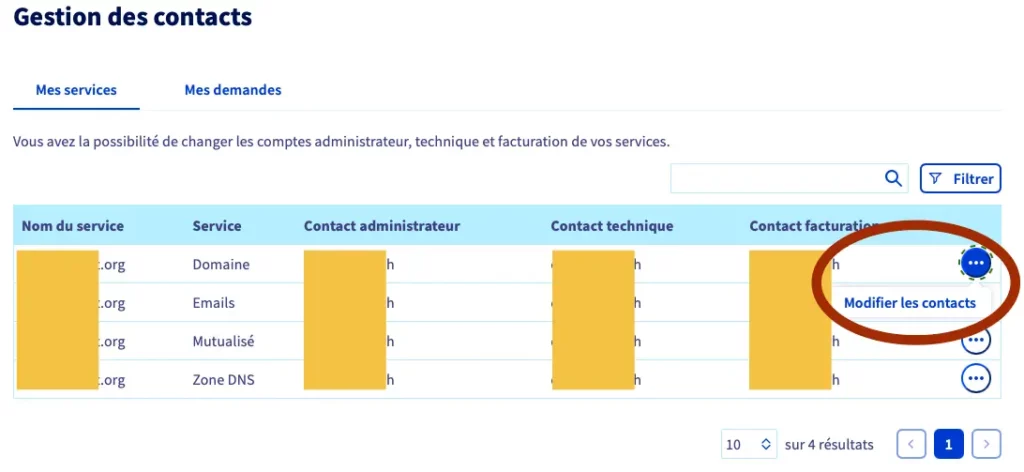
Vous arrivez alors sur la page intitulée « Gestion des contacts« . Un tableau s’affiche avec les informations suivantes :
- Nom du service : généralement, correspond à votre / vos noms de domaines ;
- Service : le plus souvent, domaine, emails, mutualisé ou encore zone DNS ;
- Contact administrateur ;
- Contact technique ;
- Contact facturation.
Pour le service que vous souhaitez déléguer, cliquez sur les trois petits points « … » puis sur « Modifier les contacts« . Dans le cas de la gestion d’un site internet, votre webmaster pourrait avoir besoin d’accéder aux services Domaine (gestion du nom de domaine), Mutualisé (Gestion de votre hébergement) et Zone DNS (gestion de la visibilité de votre site et autres paramètres spécifiques).
Ensuite, une fenêtre apparait alors vous invitant à renseigner le contact à modifier. Ici, nous choisissons de modifier le contact technique. Entrez l’identifiant fourni par votre webmaster.
S’il vous y invite, décochez la case « Répliquer cette modification de contact sur le service DNS associé« . Veuillez noter que cette option permet d’étendre automatiquement le changement de contact à votre Zone DNS et permet à votre contact technique une plus grande amplitude dans ses actions.
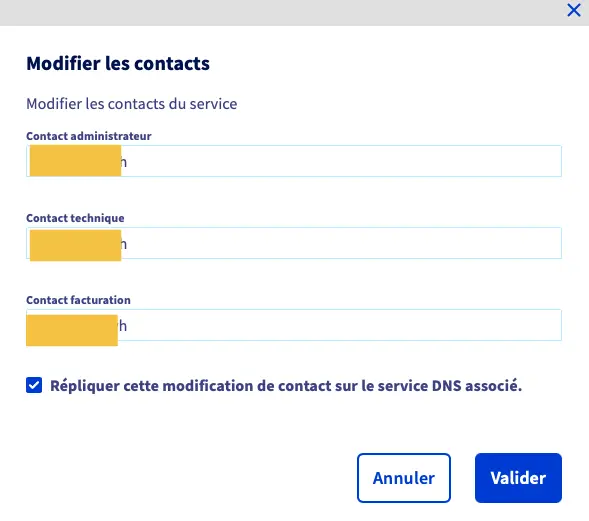
Après avoir cliqué sur « Valider », l’ancien contact technique recevra de la part d’OVHcloud un lien de confirmation de modification sur lequel il devra cliquer.
Après quelques minutes à quelques heures, la modification sera effective !